Cum se remediază eroarea DISM 1726 „Apelul procedurii la distanță a eșuat”
Comanda DISM sau Gestionarea și gestionarea imaginilor de implementare este utilizată pentru a remedia o gamă largă de corupții de fișiere din sistemul dvs. prin înlocuirea fișierelor incorecte și deteriorate. De obicei, este următorul lucru de făcut ori de câte ori o scanare SFC nu rezolvă o problemă. Deși comenzile DISM sunt instrumente care sunt eficiente în rezolvarea corupțiilor fișierelor de sistem, există cazuri în care operația de implementare poate fi coruptă și primește o eroare. În acest caz, mesajul de eroare DISM 1726 „Apelul procedurii la distanță a eșuat” raportat de unii utilizatori s-a întâmplat de obicei chiar înainte ca operațiunea DISM să se termine aproape. În această ultimă versiune a seriei noastre de depanare, vom aborda Cum se remediază eroarea DISM 1726 pe computerul Windows 10
Remediați problema DISM Error 1726 „Apelul procedurii la distanță a eșuat” pe computerul Windows 10 #
Există mai mulți factori care pot provoca această problemă specială, de la un software terță parte, un fișier de sistem în așteptarea reparării corupției până la serviciile RPC de la procedură de apel la distanță este dezactivat, împiedicând rularea procesului DISM. Mai jos sunt pașii de depanare pe care trebuie să-i faceți pentru a remedia problema.
Înainte de a efectua pașii de depanare recomandați pentru această problemă, vă recomand să încercați mai întâi să reporniți computerul. Acest lucru va reîmprospăta sistemul de operare, precum și va elimina datele temporare corupte și este destul de eficient în remedierea majorității problemelor legate de software.
Pasul 1: actualizați Windows #
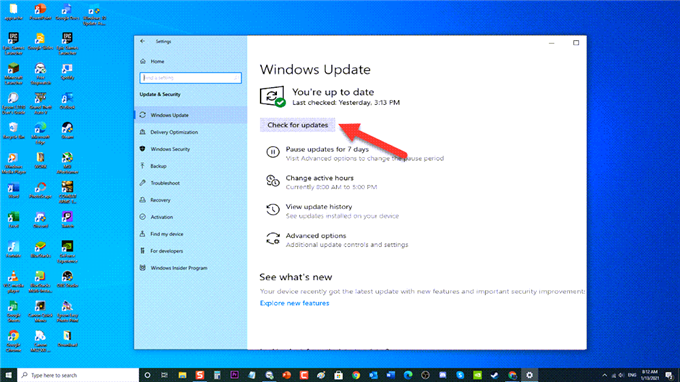
Primul lucru pe care trebuie să-l faceți este să vă actualizați sistemul de operare Windows. Actualizarea la cea mai recentă versiune de Windows remediază erorile și fișierele corupte care ar fi putut determina eroarea DISM 1726 să apară pe Windows 10.
Windows Update este un proces ușor, urmați pașii de mai jos:
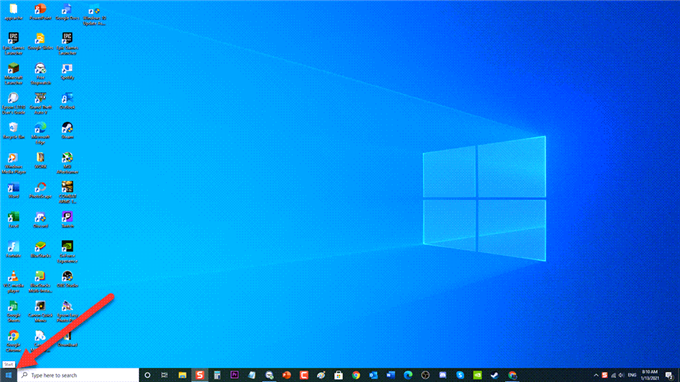
Apăsați tasta Start sau Windows situată în partea stângă jos.
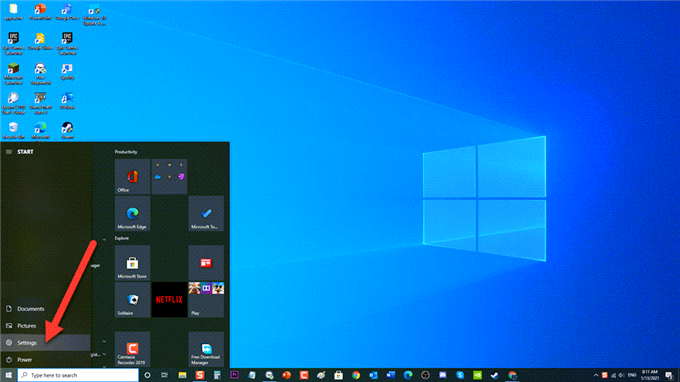
Faceți clic pe Setări, o pictogramă care arată ca un angrenaj pentru a deschide secțiunea Setări Windows
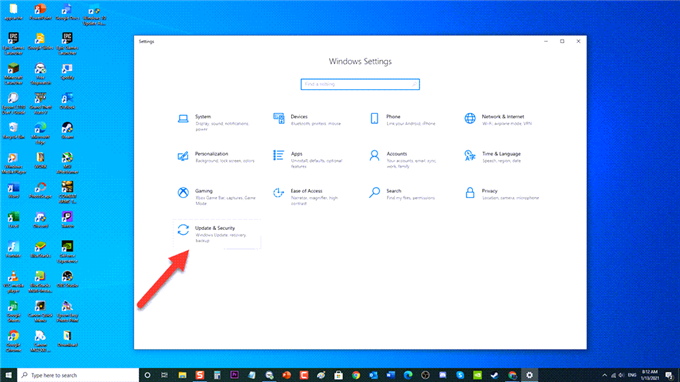
În Setări Windows, faceți clic pe Actualizare și securitate.
Faceți clic pe Actualizare Windows în panoul din stânga.
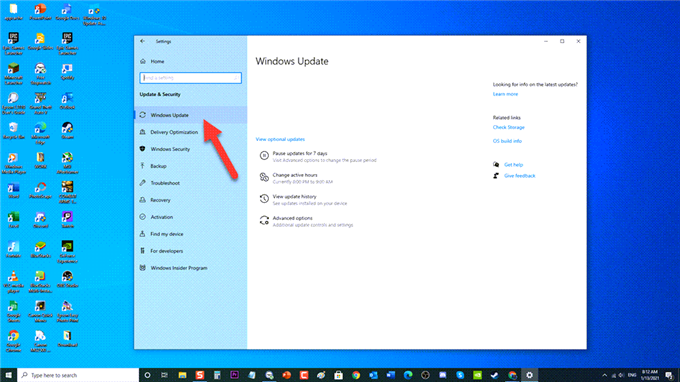
Faceți clic pe Verificare actualizare în panoul din stânga. Windows va verifica acum actualizările disponibile și le va instala automat dacă există.
Reporniți computerul
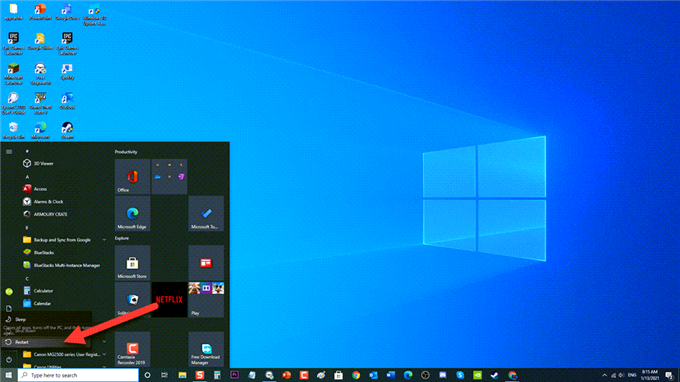
După ce computerul repornește complet, verificați dacă încă apare problema DISM Error 1726 „Apelul procedurii la distanță a eșuat”.
Pasul 2: Schimbarea apelului de procedură la distanță (RPC) pornirea serviciului #
Serviciul de apelare procedură la distanță RPC este managerul de control al serviciilor pentru serverele COM și DCOM. Dacă serviciul este dezactivat, toate celelalte programe care utilizează COM și DCOM care includ și comenzi DISM nu vor funcționa, prin urmare apare eroarea DISM 1726.
Iată cum puteți schimba tipul de pornire pentru serviciul de apel la procedură la distanță:
- Apăsați pe Tasta Windows + R de pe tastatură pentru a deschide caseta de dialog RUN.
- În dialogul RUN, tastați „services.msc” și apăsați Enter sau faceți clic pe OK pentru a deschide secțiunea Servicii.
- Localizați Apel de procedură la distanță (RPC) din listele de servicii.
- Faceți clic dreapta pe acesta și selectați Proprietăți.
- În fereastra Proprietăți, faceți clic pe fila General .
- Schimbați tipul de pornire la Automat .
- Faceți clic pe Aplicați pentru a aplica modificările făcute.
- Faceți clic pe OK pentru a ieși din fereastra de proprietăți.
- Reporniți computerul.
După ce computerul repornește complet, verificați dacă problema DISM 1726 Eroare „Apelul procedurii la distanță a eșuat” pe computerul Windows 10 încă apare.
Pasul 3: Modificarea datelor valorii cheii de registru RpcSs #
Dacă schimbarea tipului de pornire a serviciului de apel la procedură la distanță nu a remediat eroarea DISM 1726, puteți încerca să activați serviciul de apel la procedură la distanță prin Editorul de registru.
Notă: Deoarece pasul implică efectuarea unor modificări în registru, pot exista cazuri în care o manipulare inexactă poate duce la reacții ale fișierelor de sistem. Asigurați-vă că faceți o copie de rezervă a cheii de registry înainte de a efectua pașii de mai jos.
Iată cum se modifică valoarea cheii de registry RpcSs:
- Apăsați pe Tasta Windows + R de pe tastatură pentru a deschide caseta de dialog RUN.
- În caseta de dialog RUN, tastați „regedit” și apăsați Enter sau faceți clic pe OK pentru a deschide Registry Editor
- În panoul din stânga, navigați la următoarea cale:
- Faceți dublu clic pe folderul HKEY_LOCAL_MACHINE pentru ao extinde.
- Faceți clic pe dosarul SISTEM pentru ao extinde.
- Faceți clic pe CurrentControlSet Folder pentru a-l extinde.
- Faceți clic pe Servicii Folder pentru a-l extinde
- Găsiți și faceți clic pe RpcSs
- În panoul din dreapta, faceți dublu clic pe intrarea Start .
- Schimbați Datele valorii cheii de registru la 2 și apoi apăsați OK pentru a confirma modificările.
- Ieșiți din fereastra Registry Editor .
- Reporniți computerul
După ce computerul repornește complet, verificați dacă problema DISM 1726 Eroare „Apelul procedurii la distanță a eșuat” pe computerul Windows 10 încă apare.
Pasul 4: dezactivați temporar serviciul de căutare Windows #
Au fost raportate de la utilizatori că eroarea DISM 1726 a fost rezolvată în timp ce dezactivați serviciul de căutare Windows în timp ce comanda DISM rulează în prezent. Procedând astfel, veți putea finaliza comenzile DISM după dezactivarea Serviciului de căutare Windows.
Pentru a face acest lucru:
- Apăsați pe Tasta Windows + R de pe tastatură pentru a deschide caseta de dialog RUN.
- În caseta de dialog RUN, tastați „services.msc ” și apăsați Enter sau faceți clic pe OK pentru a deschide secțiunea Servicii.
- În fereastra de servicii, derulați în jos și localizați Serviciul de căutare Windows .
- Faceți clic dreapta pe serviciu și faceți clic pe Proprietăți din meniul derulant.
- În fereastra Proprietăți, rămâneți pe fila General .
- Faceți clic pe Opriți pentru a opri temporar serviciul de căutare Windows.
- Rulați din nou comanda DISM și apoi verificați dacă încă apare eroarea DISM 1726.
- După ce executați comanda DISM și operațiunea se finalizează fără eroare, porniți serviciul de căutare Windows urmând pașii de la 1 la pasul 6 de mai sus și faceți clic pe Start .
- Faceți clic pe OK pentru a aplica modificările făcute.
După ce ați urmat pașii menționați mai sus, veți remedia cu succes verificarea problemei Eroare DISM 1726 „Apelul procedurii la distanță a eșuat” pe computerul cu Windows 10
Accesați canalul nostru Androidhow Youtube pentru mai multe videoclipuri de depanare.