Eroare blocată fișier de conținut Steam Fix Easy
Eroarea blocată a fișierului conținut Steam apare de obicei atunci când un joc este actualizat. Actualizarea va eșua, deoarece Steam nu poate scrie pe hard diskul computerului. Există mai mulți factori care pot provoca această problemă, de la o problemă de permisiune la interferențe din programul antivirus.
Steam este cel mai mare serviciu de distribuție a jocurilor digitale care este deținut și dezvoltat de Valve. A fost lansat pentru prima dată în 2003 și este unul dintre cele mai simple moduri de a descărca și gestiona titlurile de joc preferate direct pe computer. Astăzi are o bibliotecă de peste 34.000 de titluri și peste 94 de milioane de utilizatori activi lunar.
A apărut o eroare la actualizarea conținutului Steam al jocului blocat #
Una dintre problemele pe care le-ați putea întâlni atunci când rulați clientul Steam este atunci când nu reușește să actualizeze un joc. Există mai multe motive posibile pentru care se întâmplă acest lucru, motiv pentru care va trebui să faceți o serie de pași de depanare pentru a identifica vinovatul exact.
Condiții preliminare: Reporniți computerul și routerul la care este conectat. Ar trebui să luați în considerare deconectarea cablului de alimentare al ambelor dispozitive, apoi conectarea acestuia după câteva clipe.
Metoda 1: Rulați Steam ca administrator #
Există cazuri în care Steam va necesita acces la anumite fișiere și foldere din computer, care sunt protejate de Windows. Pentru a acorda acces la aceste fișiere și foldere va trebui să acordați privilegii administrative Steam.
Timp necesar: 3 minute.
Acordarea drepturilor administrative Steam
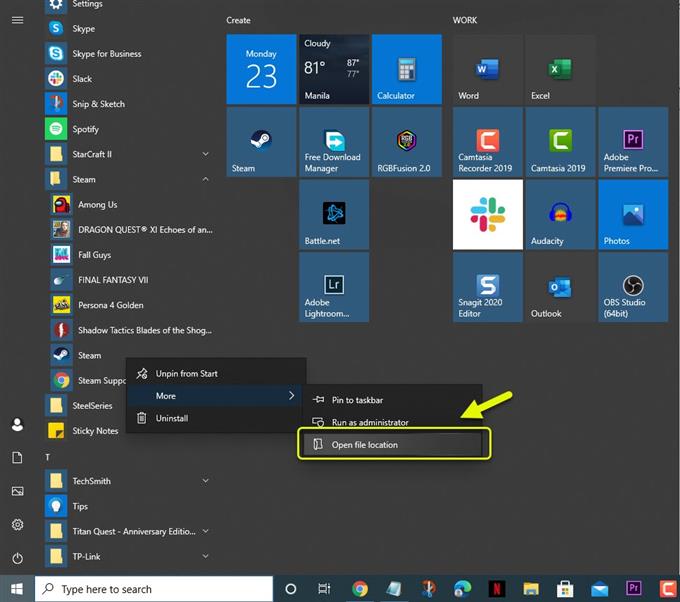
Accesați locația de comandă rapidă Steam.
Puteți face acest lucru făcând clic dreapta pe Steam din lista de aplicații din meniul Start, apoi făcând clic pe Mai multe, apoi deschideți locația fișierului.
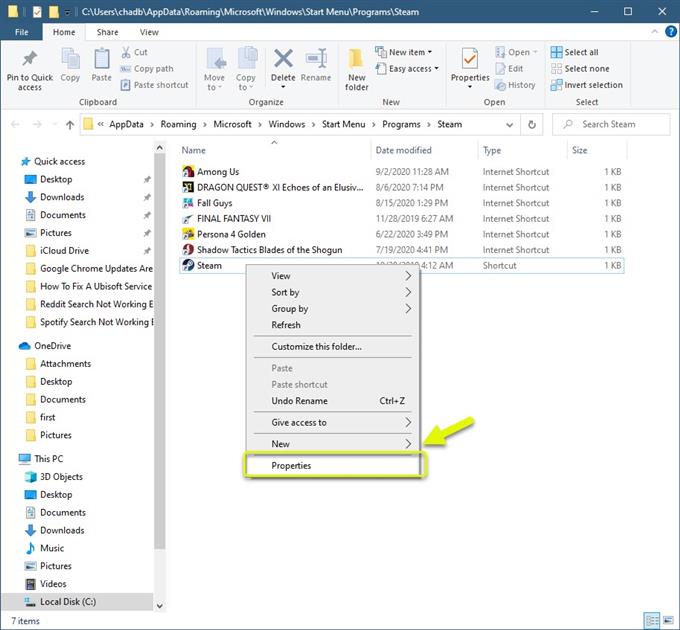
Deschideți proprietățile Steam.
Puteți face acest lucru făcând clic dreapta pe comanda rapidă Steam, apoi făcând clic pe proprietăți.
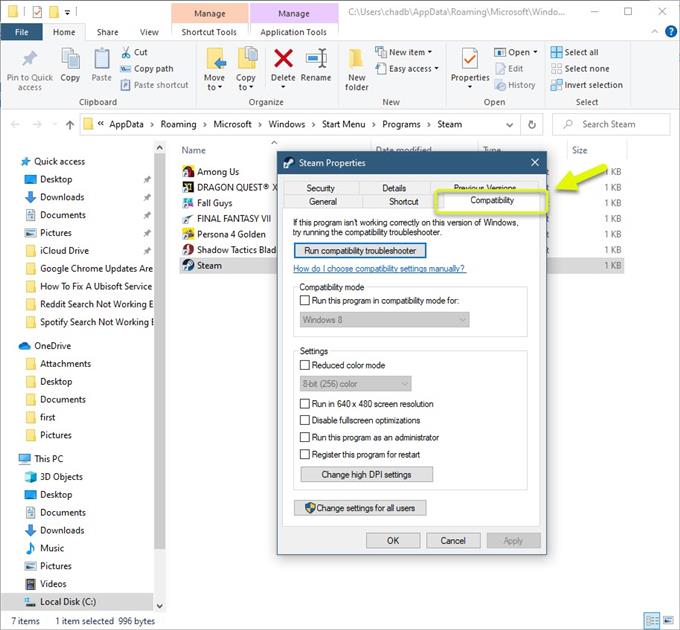
Faceți clic pe fila Compatibilitate.
Aceasta este de obicei ultima filă din fereastra Proprietăți.
Activați Rulați acest program ca administrator.
Puteți face acest lucru asigurându-vă că caseta sa are o bifă.
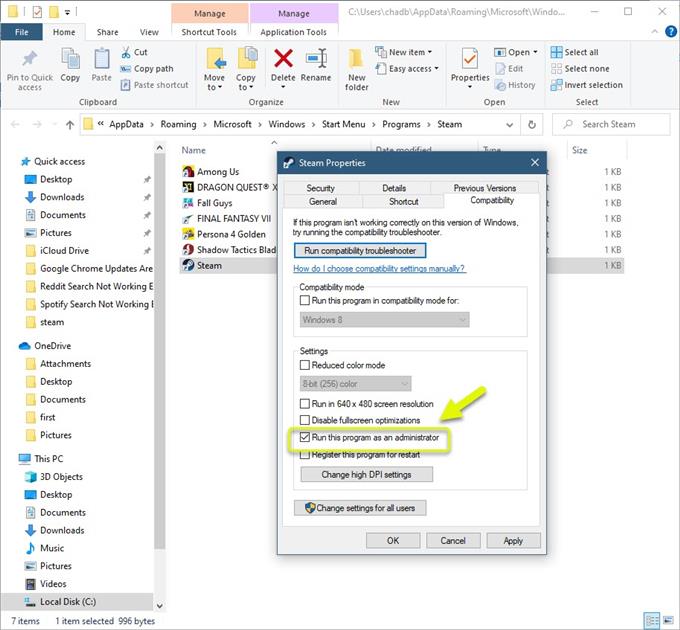
Faceți clic pe butoanele Aplicare și OK.
Aceasta va salva orice modificări pe care le-ați făcut.
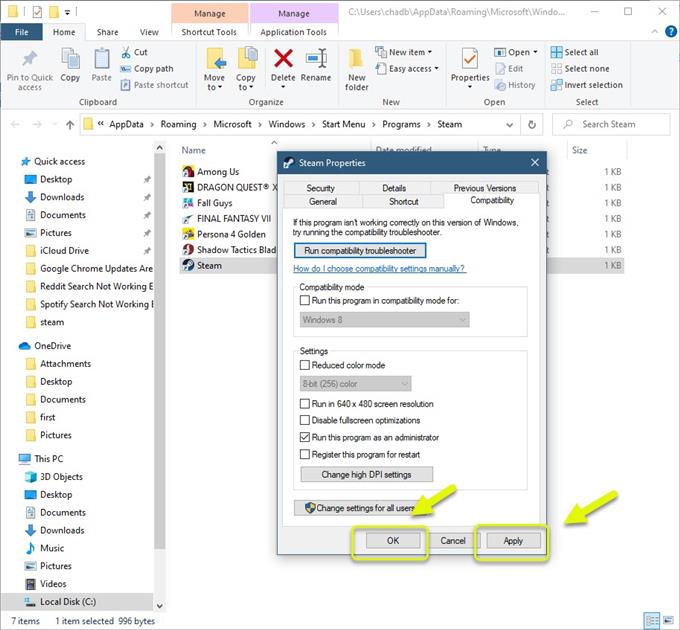
Încercați să verificați dacă problema persistă.
Metoda 2: Dezactivați temporar antivirusul computerului #
Uneori, programul antivirus va semnaliza fișierele Steam ca viruși și le va pune în carantină. Pentru a verifica dacă programul antivirus cauzează această problemă, puteți încerca să îl opriți temporar, apoi să reporniți computerul. Când pornește computerul, încercați să verificați jocul de integritate cu care aveți o problemă.
Metoda 3: Verificați hard diskul pentru erori pentru a remedia eroarea blocată a fișierului Steam #
Un posibil factor care poate cauza această problemă este un sector defect de pe hard disk. Puteți face o verificare rapidă pentru orice sectoare defecte urmând acești pași.
- Deschideți programul File Explorer.
- Faceți clic pe Acest computer.
- Faceți clic dreapta pe unitatea de disc pe care este instalat jocul, apoi faceți clic pe Properties.
- Faceți clic pe fila instrumente.
- Faceți clic pe Verificare sub verificare erori.
Dacă computerul dvs. nu găsește nimic în neregulă cu unitatea de disc, veți vedea o fereastră care va indica că nu este nevoie să scanați deloc unitatea. Cu toate acestea, trebuie să faceți clic pe unitatea de scanare și, dacă se găsesc erori, acestea vor fi remediate.
După efectuarea pașilor enumerați mai sus, veți remedia eroarea blocată a fișierului de conținut Steam.
Accesați canalul nostru Androidhow Youtube pentru mai multe videoclipuri de depanare.
Citește și: #
- Actualizările Chrome sunt dezactivate de Administrator Easy Fix