Fixarea comentariului YouTube nu a reușit la publicarea erorii
Comentariul YouTube nu a reușit să posteze eroarea apare de obicei atunci când încercați să postați un comentariu la un videoclip de pe computer, deși se poate întâmpla și pe dispozitive mobile. Acest lucru este cauzat de obicei de un blocator de anunțuri, de o conexiune VPN sau de date cache stocate.
YouTube este o platformă populară de partajare video online, care permite utilizatorilor să încarce, să vizioneze, să comenteze și să evalueze videoclipuri. Majoritatea conținutului disponibil pe acest site este încărcat de persoane fizice și adesea pot câștiga un comision prin anunțurile din videoclipurile lor. Site-ul are peste 2 miliarde de utilizatori la nivel mondial, ceea ce îl face una dintre cele mai mari platforme de socializare.
Ce trebuie să faceți atunci când nu puteți comenta un videoclip YouTube #
Una dintre problemele pe care le-ați putea întâlni atunci când încercați să comentați un videoclip YouTube este atunci când acesta eșuează. Dacă introduceți un comentariu și încercați să îl postați, va rezulta doar o eroare „comentariul nu a reușit să se posteze”. Iată ce trebuie să faceți pentru a remedia problema.
Condiție preliminară:
- Reporniți computerul și routerul la care este conectat. Ar trebui să luați în considerare deconectarea cablului de alimentare al ambelor dispozitive, apoi conectarea acestuia după câteva clipe.
- Asigurați-vă că browserul pe care îl utilizați este actualizat.
Metoda 1: dezactivați extensia de blocare a anunțurilor din browser #
Una dintre cauzele frecvente ale acestei probleme este o extensie activă de blocare a anunțurilor. Deoarece YouTube este difuzat pe anunțuri, nu va funcționa bine cu un blocator de anunțuri.
Timp necesar: 5 minute.
Dezactivarea extensiei de blocare a anunțurilor
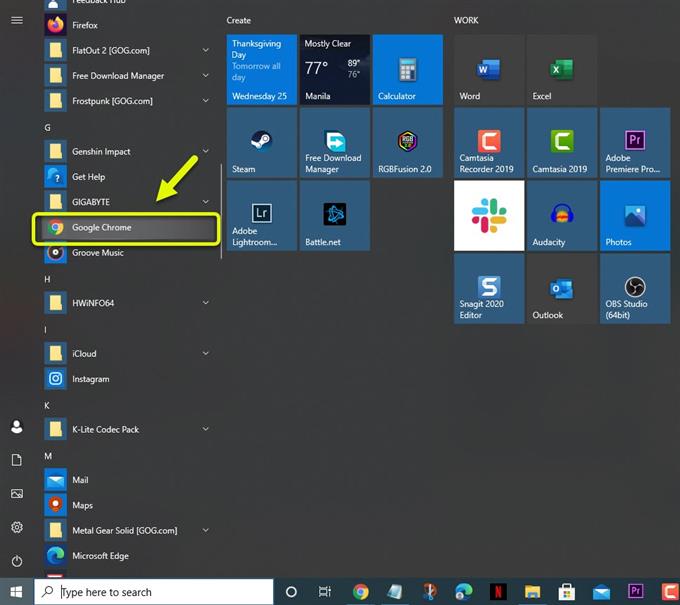
Deschideți Google Chrome.
Puteți face acest lucru făcând clic pe pictograma sa din lista de aplicații din meniul Start.
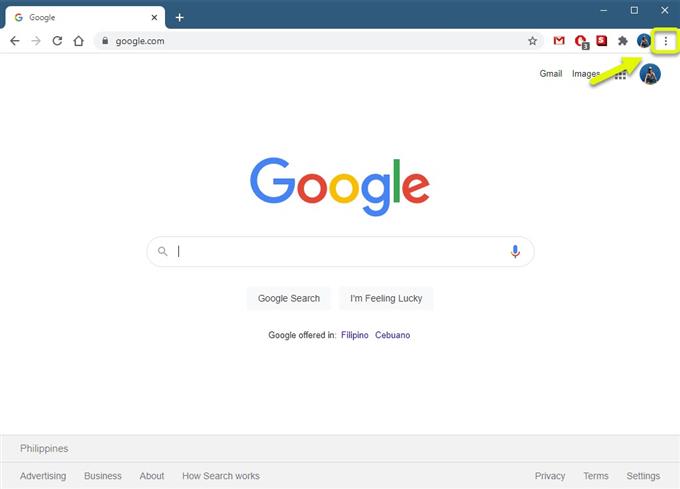
Faceți clic pe Meniu.
Acestea sunt cele trei puncte verticale situate în partea din dreapta sus a browserului.
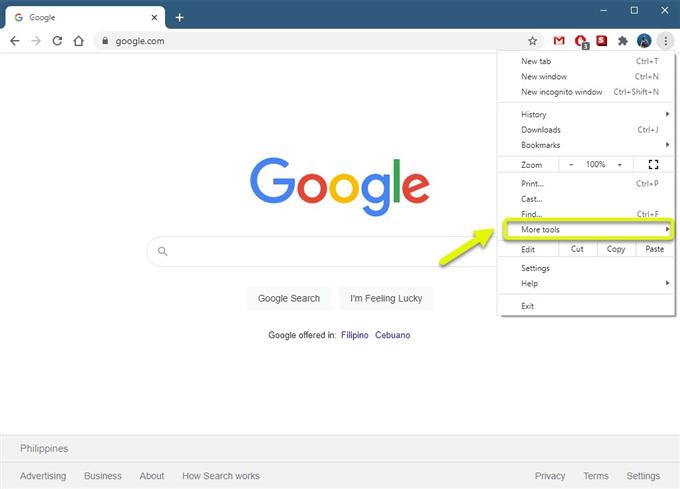
Faceți clic pe Mai multe instrumente.
Aceasta va afișa instrumentele suplimentare pe care le puteți accesa.
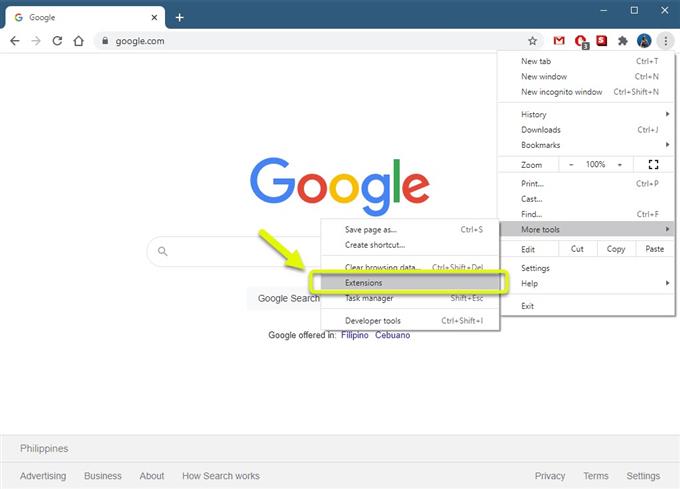
Faceți clic pe Extensii.
Aceasta vă va arăta toate extensiile pe care le-ați instalat în browser.
Opriți blocatorul de anunțuri.
Pentru a face acest lucru, faceți clic pe comutator, astfel încât să devină gri.
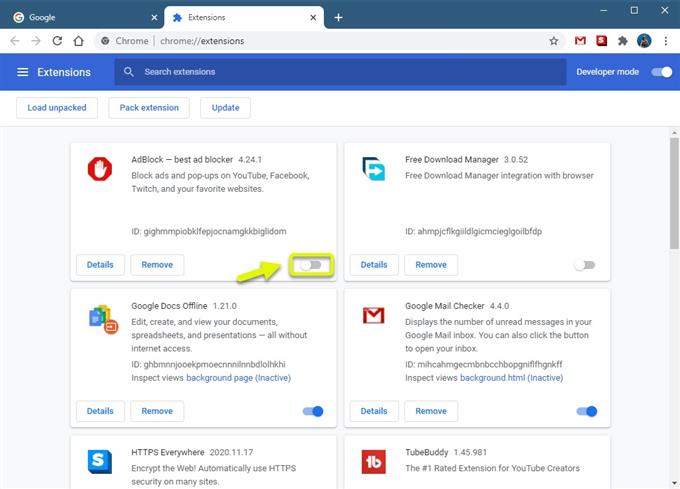
Încercați să verificați dacă problema persistă.
Metoda 2: dezactivați conexiunea VPN pentru a permite postarea comentariilor YouTube #
Uneori, YouTube va bloca o conexiune VPN, motiv pentru care ar trebui să încercați să dezactivați VPN-ul computerului, deoarece aceasta ar putea fi cauza cauzei problemei.
- Faceți clic pe butonul Start.
- Faceți clic pe Setări.
- Faceți clic pe Rețea și Internet.
- Faceți clic pe VPN.
- Selectați VPN-ul, apoi faceți clic pe deconectare.
După ce VPN-ul a fost deconectat, încercați să verificați dacă problema persistă.
Metoda 3: ștergeți datele cache ale browserului #
Uneori problema poate fi cauzată de date cache stocate. Pentru a remedia acest lucru, trebuie doar să ștergeți memoria cache a browserului. Iată cum să o faceți pe Google Chrome.
- Deschideți Google Chrome.
- Faceți clic pe Mai multe.
- Faceți clic pe Mai multe instrumente.
- Faceți clic pe Ștergeți datele de navigare.
- Faceți clic pe fila Advanced.
- Setați intervalul de timp la Toate timpurile.
- Asigurați-vă că există o bifă pe „Cookie-uri și alte date ale site-ului”, „Imagini și fișiere memorate în cache” și „Parole și alte date de conectare”.
- Faceți clic pe Ștergeți datele.
Metoda 4: deconectați-vă apoi conectați-vă la YouTube pentru a remedia comentariul nu a reușit să se posteze #
Există momente în care problema poate fi cauzată de o eroare de comunicare între computerul dvs. și serverul YouTube. Pentru a remedia acest lucru, ar trebui să încercați să vă deconectați de la contul dvs, apoi să vă conectați din nou după câteva minute.
După efectuarea pașilor enumerați mai sus, veți remedia cu succes comentariul YouTube care nu a reușit să posteze eroarea.
Accesați canalul nostru Androidhow Youtube pentru mai multe videoclipuri de depanare.
Citește și: #
- Ecran negru video YouTube pe computer