Remedierea problemei lente a aplicației Desktop Spotify
Dacă întâmpinați o problemă lentă a aplicației desktop Spotify, aceasta este cel mai probabil cauzată de datele aplicației corupte, internet lent sau memorie insuficientă. Deoarece acest lucru poate fi cauzat de mai mulți factori, va trebui să efectuați o serie de pași de depanare pe computer pentru a remedia această problemă.
Spotify este în prezent cel mai popular serviciu de streaming audio care permite abonaților să acceseze biblioteca sa de melodii și podcast-uri. Acest serviciu a fost lansat pentru prima dată în 2008 și de atunci a crescut la peste 320 de milioane de abonați. Poate fi accesat cu ușurință de pe un desktop sau de pe un dispozitiv mobil printr-un browser sau o aplicație.
Spotify este lent pe computerul cu Windows 10 #
Una dintre problemele pe care s-ar putea să le întâlniți cu acest serviciu este că acesta ar putea întârzia sau rula lent. Când se întâmplă acest lucru, muzica care se redă se poate întrerupe la intervale aleatorii. Iată ce trebuie să faceți pentru a remedia problema.
Condiții preliminare:
- Reporniți computerul și routerul la care este conectat. Ar trebui să luați în considerare deconectarea cablului de alimentare al ambelor dispozitive, apoi conectarea acestuia după câteva clipe.
- Verificați viteza internetului accesând https://www.speedtest.net/.
Metoda 1: dezactivați accelerarea hardware a aplicației desktop Spotify #
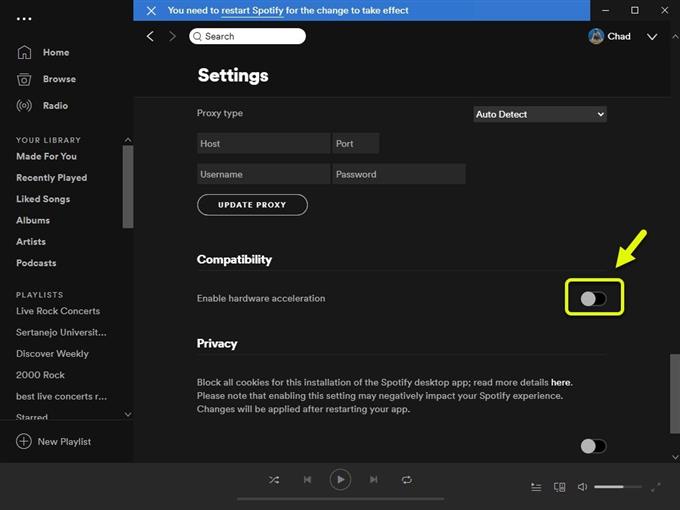
Când această funcție este activată, va descărca majoritatea sarcinilor de procesare pe GPU. Acest lucru ar putea fi avantajos dacă computerul nostru folosește o placă grafică puternică, totuși, dacă nu, atunci ar putea cauza o problemă de întârziere.
Deschideți aplicația Spotify. Puteți face acest lucru făcând clic pe el
Timp necesar: 5 minute.
Dezactivarea accelerării hardware
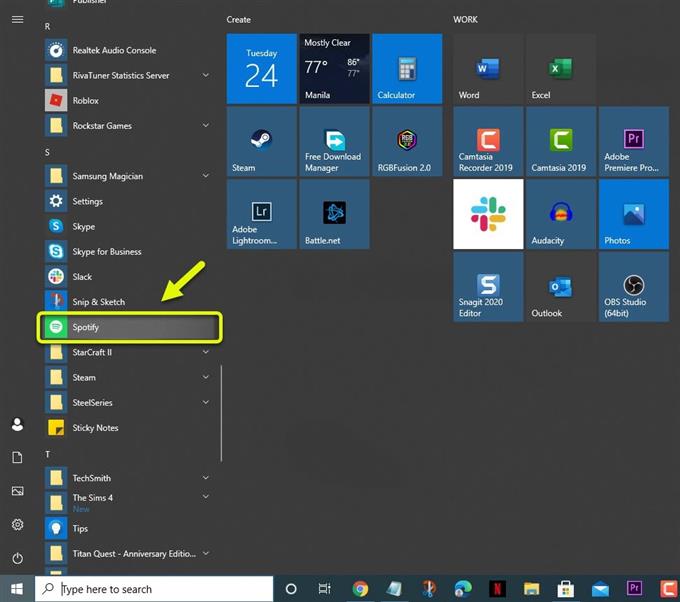
Deschideți aplicația Spotify.
Puteți face acest lucru făcând clic pe acesta din lista de aplicații din meniul Start.
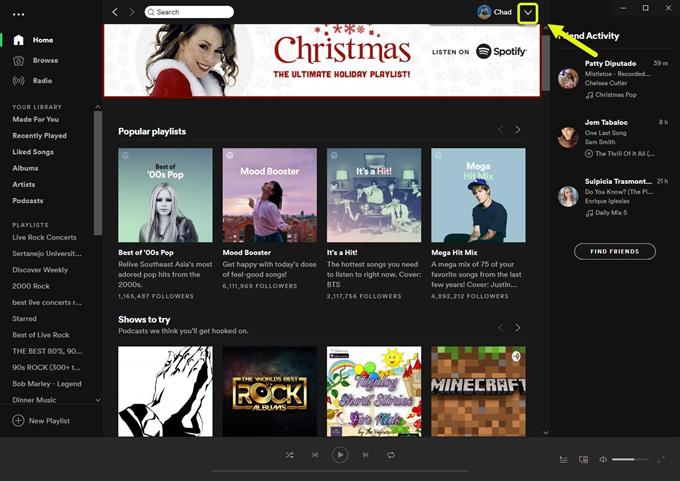
Faceți clic pe Meniu.
Aceasta este săgeata în jos de lângă imaginea dvs. din partea dreaptă sus a aplicației.
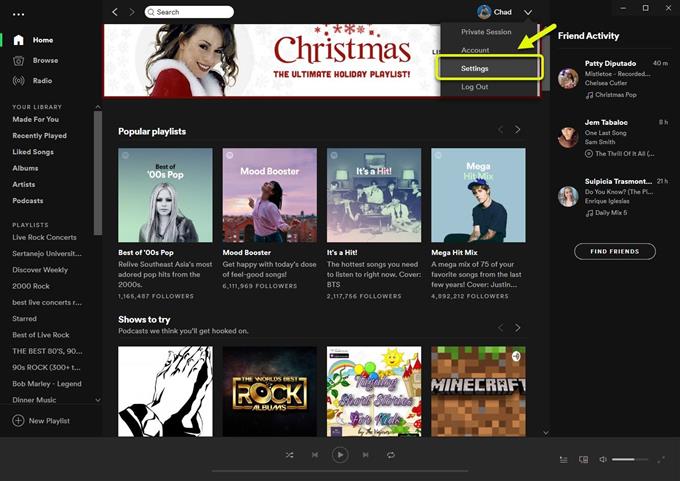
Faceți clic pe Setări.
Aceasta va deschide diferitele setări ale aplicației pe care le puteți accesa.
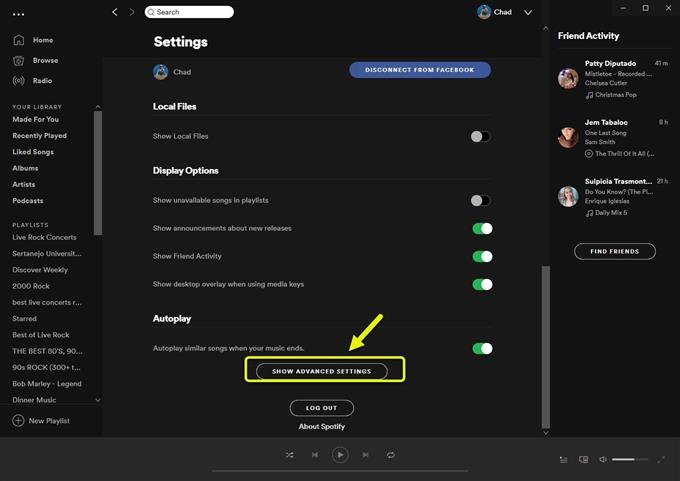
Faceți clic pe Afișare setări avansate.
Puteți accesa acest lucru derulând în jos în lista de setări.
Dezactivați comutatorul „Activați accelerarea hardware”.
Aceasta va dezactiva accelerarea hardware. Reporniți aplicația pentru ca modificările să aibă efect.
Metoda 2: Eliberați memoria computerului #
Dacă computerul dvs. are o mulțime de aplicații care rulează, Spotify nu va putea folosi cantitatea necesară de RAM. Puteți încerca să închideți aplicațiile care rulează din Task Manager, apoi să verificați dacă problema apare în continuare.
Metoda 3: Reinstalați aplicația desktop Spotify #
Există cazuri în care o instalare deteriorată poate provoca această problemă. Dacă acesta este cazul, va trebui să reinstalați aplicația desktop.
- Deschideți aplicația Setări din Windows 10.
- Faceți clic pe Aplicații.
- Faceți clic pe Spotify apoi pe dezinstalare.
- Deschideți Microsoft Store de pe computer.
- Căutați Spotify, apoi instalați-l.
După efectuarea pașilor enumerați mai sus, veți remedia cu succes problema lentă a aplicației desktop Spotify.
Accesați canalul nostru Androidhow Youtube pentru mai multe videoclipuri de depanare.
Citește și: #
- Opriți deschiderea Spotify la pornire pe computer